Git Best Practices
Macht früh Commits
Macht euren ersten Commit nachdem ihr die initiale Installation fertiggestellt habt und noch bevor ihr erste Änderungen vornehmt.
Verwendet ihr ein Cookiecutter-Template, committet unmittelbar nach den folgenden Schritten:
$ uv run cookiecutter https://github.com/veit/cookiecutter-namespace-template.git
full_name [Veit Schiele]:
email [veit@cusy.io]:
github_username [veit]:
project_name [cusy.example]:
…
Anschließend könnt ihr die initialen Änderungen in ein neu erstelltes, leeres Repository auf GitHub einchecken:
$ cd cusy.example
$ git init
$ git add *
$ git commit -m 'Initial commit'
$ git remote add origin ssh://git@github.com:veit/cusy.example.git
$ git push -u origin main
Schließt unerwünschte Dateien aus
Temporäre Dateien, Jupyter Checkpoints und builds haben in einem Repository
nichts zu suchen. Passwörter erst recht nicht. Die .gitignore-Datei
enthält eine Liste von Dateipfaden, die git nicht hinzufügt, außer ihr wünscht
das explizit.
Eine Vorlage mit .gitignore-Einträgen für Python-Projekte findet ihr im
Repository dotfiles. Auf der Website
gitignore.io könnt ihr euch
.gitignore-Vorlagen für euer Projekt generieren lassen. Auch die
.gitignore-Datei gehört in das Repository eingecheckt:
$ git add .gitignore
$ git commit -m 'Add .gitignore file'
Falls ihr versehentlich schon entsprechende Dateien in euer Git-Repository
eingecheckt habt, beispielsweise einen .ipynb_checkpoints-Ordner, könnt
ihr diese wieder entfernen mit:
$ git rm -r .ipynb_checkpoints/
Schreibt eine README-Datei
Auch eine README-Datei sollte in jedem Repository vorhanden sein, in
der das Deployment und der grundsätzliche Aufbau des Codes beschrieben wird.
Macht oft Commits
Nach jeder abgeschlossenen Aufgabe und Teilaufgabe sollte ein Commit erfolgen. Auch nicht abgeschlossene Aufgaben können auf git gesichert werden. Als Faustregel gilt: Committe mindestens einmal pro Tag, nämlich kurz vor Feierabend. In Stoßzeiten kann es auch vorkommen, dass ihr alle 10 Minuten committet.
Häufige Commits erleichtern euch:
das Eingrenzen von Fehlern
das Verständnis für den Code
die zukünftige Wartung und Pflege.
Falls ihr doch einmal mehrere Änderungen an einer Datei durchgeführt habt, könnt ihr diese auch später noch in mehrere Commits aufteilen mit:
$ git add -p my-changed-file.py
Ändert die veröffentlichte Historie nicht
Auch wenn ihr zu einem späteren Zeitpunkt herausfindet, dass ein Commit, der mit
git push bereits veröffentlicht wurde, einen oder mehrere Fehler enthält, so
solltet ihr dennoch niemals versuchen, diesen Commit ungeschehen zu machen.
Vielmehr solltet ihr durch weitere Commits den oder die aufgetretenen Fehler zu
beheben.
Warnung
Die große Ausnahme zu dieser Regel sind Workflows mit git-rebase wie in
Feature-Branches.
Wählt einen Git-Workflow
Wählt einen Workflow, der am besten zu eurem Projekt passt. Projekte sind keineswegs identisch und ein Workflow, der zu einem Projekt passt, muss nicht zwingend auch in einem anderen Projekt passen. Auch kann sich initial ein anderer Workflow empfehlen als im weiteren Fortschritt des Projekts.
Schreibt aussagekräftige Commit-Nachrichten
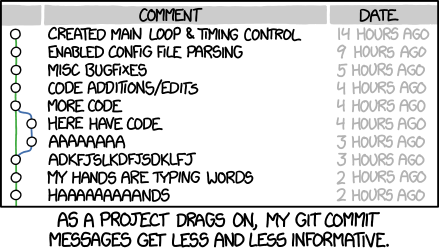
xkcd: Git Commit
Merge branch ‚asdfasjkfdlas/alkdjf‘ into sdkjfls-final
Aufschlussreiche und beschreibende Commit-Nachrichten erleichtern euch die Arbeit im Team ungemein. Sie ermöglichen anderen und euch selbst, eure Änderungen zu verstehen. Auch sind sie zu einem späteren Zeitpunkt hilfreich um nachvollziehen zu können, welches Ziel mit dem Code erreicht werden sollte. Ein Diff kann euch genau sagen, was sich geändert hat, aber die Commit-Nachricht kann euch auch sagen, warum.
So wie der Python Style Guide Konventionen zur Benennung, Formatierung usw. festlegt, sollte sich ein Team auch auf Konventionen für Commit-Nachrichten einigen. Diese sollten zumindest Stil, Inhalt und Metadaten definieren:
- Stil
Markup-Syntax, Grammatik, Großschreibung und Zeichensetzung.
- Inhalt
Welchen Inhalt sollte der Hauptteil der Commit-Nachricht enthalten? Und was sollte er nicht enthalten?
- Metadaten
Wie sollte auf Issue-IDs, Pull Requests etc. verwiesen werden?
Glücklicherweise gibt es bereits etablierte Konventionen, was eine idealtypische Git-Commit-Nachricht ausmacht. Ihr müsst also nichts neu erfinden. Befolgt einfach die folgenden sieben Regeln und ihr seid auf dem richtigen Weg:
Trennt den Betreff vom Text durch eine Leerzeile
Begrenzt die Betreffzeile auf 50 Zeichen
Schreibt die Betreffzeile groß
Beendet die Betreffzeile nicht mit einem Punkt
Verwendet den Imperativ in der Betreffzeile
Beschränkt den Textkörper auf 72 Zeichen je Zeile
Erläutert im Textkörper das Was und Warum, nicht das Wie.
Siehe auch
Tim Pope: A Note About Git Commit Messages
Pro Git: Commit Guidelines
Linus Torvalds: Contributing
Peter Hutterer: On commit messages
Erlang/OTP: Writing good commit messages
spring-framework: Format commit messages
Gitmojis
Wenn ihr Gitmojis in euren Commit-Nachrichten verwendet, könnt ihr später leicht die Absicht des Commits erkennen.
GitLab-spezifische Referenzen
GitLab interpretiert bestimmte Commit-Nachrichten auch als Links, z.B.:
$ git commit -m "Expand section on meaningful commit messages (#21: Add
multi-line commit messages and close group/project#22)"
zu Issues:
#NUMBERauch in anderen Projekten:
GROUP/PROJECT#NUMBER
zu Merge Requests:
!NUMBERzu Snippets:
$NUMBER
Dabei sollte es zu jedem Commit mindestens ein Ticket geben, das ausführlichere Hinweise zu den Änderungen geben sollte. Alternativ könnt ihr auch mehrzeilige Commit-Nachrichten schreiben, die diese Informationen enthalten, z.B. + mit:
$ git commit -m 'Expand section on meaningful commit messages' -m 'Fix the serious problem'
Oder, wenn ihr nur git commit eingebt, öffnet sich euer Editor,
z.B. mit folgendem Text:
# Bitte geben Sie eine Commit-Beschreibung für Ihre Änderungen ein. Zeilen,
# die mit '#' beginnen, werden ignoriert, und eine leere Beschreibung
# bricht den Commit ab.
#
# Auf Branch main
Git erwartet, dass ihr eure Commit-Nachricht am Anfang der Datei einfügt.
Nachdem ihr die Bearbeitung der Datei abgeschlossen habt, liest Git ihren Inhalt
und fährt fort. Es bereinigt die Datei, indem es mit # kommentierte Zeilen
und nachfolgende Leerzeilen entfernt. Wenn die Nachricht nach dem Aufräumen leer
ist, bricht Git den Commit ab – das ist praktisch, wenn ihr merkt, dass ihr
etwas vergessen habt. Andernfalls wird der Commit mit dem verbleibenden Inhalt
erstellt. GitLab verwendet # jedoch als Präfix für die Nummer eines Items.
Diese doppelte Bedeutung von # kann zu einer Verwechslung führen, wenn ihr
eine Commit-Nachricht schreibt, die sich auf ein Item bezieht:
Expand section on meaningful commit messages

#21: Add multi-line commit messages

# Bitte geben Sie eine Commit-Beschreibung für Ihre Änderungen ein. Zeilen,
# die mit '#' beginnen, werden ignoriert, und eine leere Beschreibung
# bricht den Commit ab.
#
# Auf Branch main
# Ihr Branch ist auf demselben Stand wie 'origin/main'.
#
# Zum Commit vorgemerkte Änderungen:
#       geändert:       productive/git/best-practices.rst
#
Üblicherweise entfernt Git die Zeile, die mit #21 beginnt, so dass die Nachricht wie folgt aussieht:
Expand section on meaningful commit messages
Vermeidet dieses Missgeschick, indem ihr einen alternativen Bereinigungsmodus namens Scissors verwendet. Ihr könnt ihn global aktivieren mit:
$ git config --global commit.cleanup scissors
Dann beginnt Git jede neue Commit-Nachricht mit der Scissors-Zeile:
# ------------------------ >8 ------------------------
# Ändern oder entfernen Sie nicht die obige Zeile.
# Alles unterhalb von ihr wird ignoriert.
#
# Auf Branch main
# Ihr Branch ist auf demselben Stand wie 'origin/main'.
#
# ...
#
Co-Autoren angeben
Wenn ihr mit einem Teammitglied an einem Commit arbeiten, ist es gut, dessen
Beitrag mit dem co-authored-by-Trailer anzuerkennen. Trailer sind
zusätzliche Metadaten am Ende der Commit-Nachricht, die eine KEY:
VALUE-Syntax verwenden und wiederholt werden kann, um mehrere Werte
aufzulisten:
Expand section on meaningful commit messages

#21: Add multi-line commit messages

co-authored-by: Kristian Rother <kristian.rother@cusy.io>
co-authored-by: Frank Hofmann <frank.hofmann@cusy.io>
GitLab analysiert die co-authored-by-Zeilen, um alle Avatare des Commits
anzuzeigen und auch die Profilstatistiken der Co-Autoren zu aktualisieren
usw.
Wartet euer Repository regelmäßig
Folgende Wartungsarbeiten solltet ihr regelmäßig durchführen:
Validiert das Repo
Der Befehl git fsck prüft, ob alle Objekte in der internen Datenstruktur von
Git noch miteinander verknüpft sind.
Komprimiert das Repo
Spart Speicherplatz mit den Befehlen git gc bzw. git gc --aggressive.
Bereinigt Remote Tracking Branches
Nicht genutzte Zweige auf einem entfernten Server lassen sich mit git remote
update --prune löschen. Noch besser ist, wenn ihr die Standardeinstellung so
ändert, dass entfernt gelöschte Zweige auch bei git fetch und git pull
bei euch lokal gelöscht werden. Dies erreicht ihr mit:
$ git config --global fetch.prune true
Überprüft vergessene Arbeiten
Mit git stash list seht ihr eine List von gespeicherten stashes. Diese könnt
ihr mit git stash drop entfernen.
Überprüft eure Repositories auf unerwünschte Dateien
Mit Gitleaks könnt ihr eure Repositories regelmäßig auf ungewollt gespeicherte Zugangsdaten überprüfen.
Ihr könnt Gitleaks mit dem pre-commit-Framework verwenden, indem ihr
in der .pre-commit-config.yaml-Datei folgendes eintragt:
repos:
  - repo: https://github.com/gitleaks/gitleaks
    rev: v8.21.1
    hooks:
      - id: gitleaks
Bemerkung
Um den Gitleaks-Hook zu deaktivieren, könnt ihr SKIP=Gitleaks
voranstellen, so dass Gitleaks nicht ausgeführt wird:
$ SKIP=gitleaks git commit -m "Add secret"
Detect hardcoded secrets................................................Skipped
Alternativ könnt ihr auch den gitleaks:allow-Kommentar einer Zeile
anhängen, z.B.:
class MyClass:
    client_secret = "Srtub6pZcTSET9V4vUpUg7xPi64sh3NV"  #gitleaks:allow
Mit Entfernen einer Datei aus der Historie könnt ihr unerwünschte Dateien oder Zugangsdaten aus eurer Git-Historie entfernen.